Domain fotoprojektor.de kaufen?
Wir ziehen mit dem Projekt
fotoprojektor.de um.
Sind Sie am Kauf der Domain
fotoprojektor.de interessiert?
domain@kv-gmbh.de · 0541-91531010
Domain fotoprojektor.de kaufen?
Warum erkennt der Mac die Kamera nicht?
Es gibt mehrere mögliche Gründe, warum der Mac die Kamera nicht erkennt. Es könnte ein Problem mit den Treibern der Kamera geben, die nicht mit dem Mac kompatibel sind. Es könnte auch sein, dass die Kamera nicht richtig an den Mac angeschlossen ist oder dass die Kamera defekt ist. Es ist ratsam, die Verbindung und die Treiber zu überprüfen und gegebenenfalls die Kamera auszutauschen. **
Wie druckt man ein Bild bei Mac?
Um ein Bild bei einem Mac zu drucken, musst du zunächst das Bild auf deinem Computer öffnen. Anschließend gehst du oben links auf "Datei" und wählst "Drucken" aus. Es öffnet sich ein Druckdialog, in dem du Einstellungen wie die Anzahl der Kopien, die Papiergröße und die Druckqualität festlegen kannst. Sobald du alle Einstellungen vorgenommen hast, klickst du auf "Drucken" und das Bild wird auf deinem Drucker ausgedruckt. **

Ähnliche Suchbegriffe für Mac
Top-Angebote
Produkte zum Begriff Mac:
-
Die Kamera im FokusDie Kamera im Fokus , Von der gekurbelten zur digitalen Filmkunst in der deutschen Kinematografie , Schläuche & Leitungen > Motorkühlung , Erscheinungsjahr: 202409, Produktform: Kartoniert, Titel der Reihe: CineGraph Buch##, Seitenzahl/Blattzahl: 200, Abbildungen: schwarz-weiße Abbildungen, Keyword: Filmtechnik; Filmproduktion; Filmmaterial; Lichtsetzung; digitale Kamera; CineGraph, Fachschema: Film / Kritik, Rezeption~Film / Recht, Produktion, Wirtschaft, Fachkategorie: Filmproduktion: Produktionstechniken, Warengruppe: HC/Theater/Ballett/Film/Fernsehen, UNSPSC: 49019900, Warenverzeichnis für die Außenhandelsstatistik: 49019900, Länge: 210, Breite: 146, Höhe: 17, Gewicht: 253, Produktform: Kartoniert, Genre: Geisteswissenschaften/Kunst/Musik,39,00 €*Versand: 0,00 €Sichere Weiterleitung zum Anbieter




-
Kann man sich die Aufnahme auf einem Mac anschauen?
Ja, man kann sich die Aufnahme auf einem Mac anschauen. Es hängt jedoch von dem Format der Aufnahme ab. Wenn es sich um ein gängiges Videoformat handelt, kann man es mit einem Videoplayer wie QuickTime oder VLC Media Player öffnen und abspielen. Wenn es sich um ein spezielles Format handelt, benötigt man möglicherweise eine entsprechende Software oder einen Konverter, um die Aufnahme anzusehen. **
-
Wie kann ich eine externe Kamera unter Mac verwenden?
Um eine externe Kamera unter Mac zu verwenden, schließen Sie die Kamera über USB an Ihren Mac an. Öffnen Sie dann eine Anwendung, die die Kamera unterstützt, wie z.B. FaceTime oder Skype. Wählen Sie in den Einstellungen der Anwendung die externe Kamera als Videoquelle aus. **
-
Warum wird die Nikon Kamera am Mac nicht angezeigt?
Es gibt mehrere mögliche Gründe, warum die Nikon Kamera am Mac nicht angezeigt wird. Es könnte sein, dass die Kamera nicht korrekt mit dem Mac verbunden ist, dass die Treiber nicht richtig installiert sind oder dass die Kamera nicht mit dem Mac kompatibel ist. Es könnte auch sein, dass die Kamera nicht eingeschaltet ist oder dass der USB-Anschluss am Mac nicht funktioniert. Es ist ratsam, diese möglichen Ursachen zu überprüfen und gegebenenfalls die entsprechenden Schritte zur Behebung des Problems zu unternehmen. **
-
Wie kann ich die Kamera auf meinem Apple Mac einschalten?
Um die Kamera auf Ihrem Apple Mac einzuschalten, öffnen Sie die "Foto Booth" App, die standardmäßig auf Ihrem Mac installiert ist. Alternativ können Sie auch andere Anwendungen wie Skype oder Zoom verwenden, die automatisch auf die Kamera zugreifen, wenn Sie einen Videoanruf tätigen oder eine Videokonferenz starten. Stellen Sie sicher, dass Sie den Zugriff auf die Kamera in den Systemeinstellungen Ihres Macs aktiviert haben. **


Wie kann ich die Kamera auf meinem Mac versehentlich deaktivieren?
Um die Kamera auf einem Mac versehentlich zu deaktivieren, könntest du versehentlich eine Tastenkombination drücken, die die Kamera ausschaltet, wie zum Beispiel "Fn + F6" oder "Fn + F8". Alternativ könntest du auch versehentlich eine Systemeinstellung ändern, die die Kamera deaktiviert, wie zum Beispiel in den Datenschutzeinstellungen unter "Kamera". Es ist jedoch wichtig zu beachten, dass diese Aktionen normalerweise nicht unbeabsichtigt passieren und du möglicherweise eine Bestätigung benötigst, um die Kamera tatsächlich zu deaktivieren. **
Wie lade ich ein Bild auf Instagram hoch Mac?
Um ein Bild auf Instagram hochzuladen, benötigst du die Instagram-App auf deinem Mac. Leider bietet Instagram keine offizielle App für Mac-Computer an. Eine Möglichkeit ist, einen Android-Emulator wie Bluestacks oder Nox Player auf deinem Mac zu installieren und dann die Instagram-App darüber zu nutzen. Alternativ kannst du auch Dienste von Drittanbietern wie Flume oder Uplet verwenden, um Bilder direkt von deinem Mac auf Instagram hochzuladen. Stelle sicher, dass du die Nutzungsbedingungen von Instagram einhältst, um Probleme zu vermeiden. **
Top-Angebote
Produkte zum Begriff Mac:
-
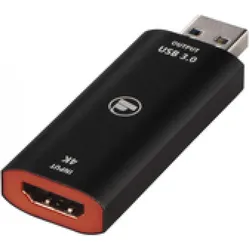
Hama Video-Aufnahme-Stick (Mac, PC), Game Recorder, SchwarzFlüssige Videoaufnahmen ohne Verzögerungen oder Verzerrungen beim Live-Streaming dank einer Bildfrequenz von 60 Hz und 1080p mit Full HD. Verwandeln Sie hochwertige Videokameras in eine hochauflösende USB-Webkamera und nutzen Sie sie in verschiedenen Apps ohne zusätzliche Software. Hochwertiges und robustes Aluminiumgehäuse in anspruchsvollem Design.40,19 €*Versand: 0,00 €Sichere Weiterleitung zum Anbieter
-
Die Kamera im FokusDie Kamera im Fokus , Von der gekurbelten zur digitalen Filmkunst in der deutschen Kinematografie , Schläuche & Leitungen > Motorkühlung , Erscheinungsjahr: 202409, Produktform: Kartoniert, Titel der Reihe: CineGraph Buch##, Seitenzahl/Blattzahl: 200, Abbildungen: schwarz-weiße Abbildungen, Keyword: Filmtechnik; Filmproduktion; Filmmaterial; Lichtsetzung; digitale Kamera; CineGraph, Fachschema: Film / Kritik, Rezeption~Film / Recht, Produktion, Wirtschaft, Fachkategorie: Filmproduktion: Produktionstechniken, Warengruppe: HC/Theater/Ballett/Film/Fernsehen, UNSPSC: 49019900, Warenverzeichnis für die Außenhandelsstatistik: 49019900, Länge: 210, Breite: 146, Höhe: 17, Gewicht: 253, Produktform: Kartoniert, Genre: Geisteswissenschaften/Kunst/Musik,39,00 €*Versand: 0,00 €Sichere Weiterleitung zum Anbieter
-
Warum erkennt der Mac die Kamera nicht?
Es gibt mehrere mögliche Gründe, warum der Mac die Kamera nicht erkennt. Es könnte ein Problem mit den Treibern der Kamera geben, die nicht mit dem Mac kompatibel sind. Es könnte auch sein, dass die Kamera nicht richtig an den Mac angeschlossen ist oder dass die Kamera defekt ist. Es ist ratsam, die Verbindung und die Treiber zu überprüfen und gegebenenfalls die Kamera auszutauschen. **
-
Wie druckt man ein Bild bei Mac?
Um ein Bild bei einem Mac zu drucken, musst du zunächst das Bild auf deinem Computer öffnen. Anschließend gehst du oben links auf "Datei" und wählst "Drucken" aus. Es öffnet sich ein Druckdialog, in dem du Einstellungen wie die Anzahl der Kopien, die Papiergröße und die Druckqualität festlegen kannst. Sobald du alle Einstellungen vorgenommen hast, klickst du auf "Drucken" und das Bild wird auf deinem Drucker ausgedruckt. **
-
Kann man sich die Aufnahme auf einem Mac anschauen?
Ja, man kann sich die Aufnahme auf einem Mac anschauen. Es hängt jedoch von dem Format der Aufnahme ab. Wenn es sich um ein gängiges Videoformat handelt, kann man es mit einem Videoplayer wie QuickTime oder VLC Media Player öffnen und abspielen. Wenn es sich um ein spezielles Format handelt, benötigt man möglicherweise eine entsprechende Software oder einen Konverter, um die Aufnahme anzusehen. **
-
Wie kann ich eine externe Kamera unter Mac verwenden?
Um eine externe Kamera unter Mac zu verwenden, schließen Sie die Kamera über USB an Ihren Mac an. Öffnen Sie dann eine Anwendung, die die Kamera unterstützt, wie z.B. FaceTime oder Skype. Wählen Sie in den Einstellungen der Anwendung die externe Kamera als Videoquelle aus. **
Ähnliche Suchbegriffe für Mac
-
Warum wird die Nikon Kamera am Mac nicht angezeigt?
Es gibt mehrere mögliche Gründe, warum die Nikon Kamera am Mac nicht angezeigt wird. Es könnte sein, dass die Kamera nicht korrekt mit dem Mac verbunden ist, dass die Treiber nicht richtig installiert sind oder dass die Kamera nicht mit dem Mac kompatibel ist. Es könnte auch sein, dass die Kamera nicht eingeschaltet ist oder dass der USB-Anschluss am Mac nicht funktioniert. Es ist ratsam, diese möglichen Ursachen zu überprüfen und gegebenenfalls die entsprechenden Schritte zur Behebung des Problems zu unternehmen. **
-
Wie kann ich die Kamera auf meinem Apple Mac einschalten?
Um die Kamera auf Ihrem Apple Mac einzuschalten, öffnen Sie die "Foto Booth" App, die standardmäßig auf Ihrem Mac installiert ist. Alternativ können Sie auch andere Anwendungen wie Skype oder Zoom verwenden, die automatisch auf die Kamera zugreifen, wenn Sie einen Videoanruf tätigen oder eine Videokonferenz starten. Stellen Sie sicher, dass Sie den Zugriff auf die Kamera in den Systemeinstellungen Ihres Macs aktiviert haben. **
-
Wie kann ich die Kamera auf meinem Mac versehentlich deaktivieren?
Um die Kamera auf einem Mac versehentlich zu deaktivieren, könntest du versehentlich eine Tastenkombination drücken, die die Kamera ausschaltet, wie zum Beispiel "Fn + F6" oder "Fn + F8". Alternativ könntest du auch versehentlich eine Systemeinstellung ändern, die die Kamera deaktiviert, wie zum Beispiel in den Datenschutzeinstellungen unter "Kamera". Es ist jedoch wichtig zu beachten, dass diese Aktionen normalerweise nicht unbeabsichtigt passieren und du möglicherweise eine Bestätigung benötigst, um die Kamera tatsächlich zu deaktivieren. **
-
Wie lade ich ein Bild auf Instagram hoch Mac?
Um ein Bild auf Instagram hochzuladen, benötigst du die Instagram-App auf deinem Mac. Leider bietet Instagram keine offizielle App für Mac-Computer an. Eine Möglichkeit ist, einen Android-Emulator wie Bluestacks oder Nox Player auf deinem Mac zu installieren und dann die Instagram-App darüber zu nutzen. Alternativ kannst du auch Dienste von Drittanbietern wie Flume oder Uplet verwenden, um Bilder direkt von deinem Mac auf Instagram hochzuladen. Stelle sicher, dass du die Nutzungsbedingungen von Instagram einhältst, um Probleme zu vermeiden. **
* Alle Preise verstehen sich inklusive der gesetzlichen Mehrwertsteuer und ggf. zuzüglich Versandkosten. Die Angebotsinformationen basieren auf den Angaben des jeweiligen Shops und werden über automatisierte Prozesse aktualisiert. Eine Aktualisierung in Echtzeit findet nicht statt, so dass es im Einzelfall zu Abweichungen kommen kann. ** Hinweis: Teile dieses Inhalts wurden von KI erstellt.